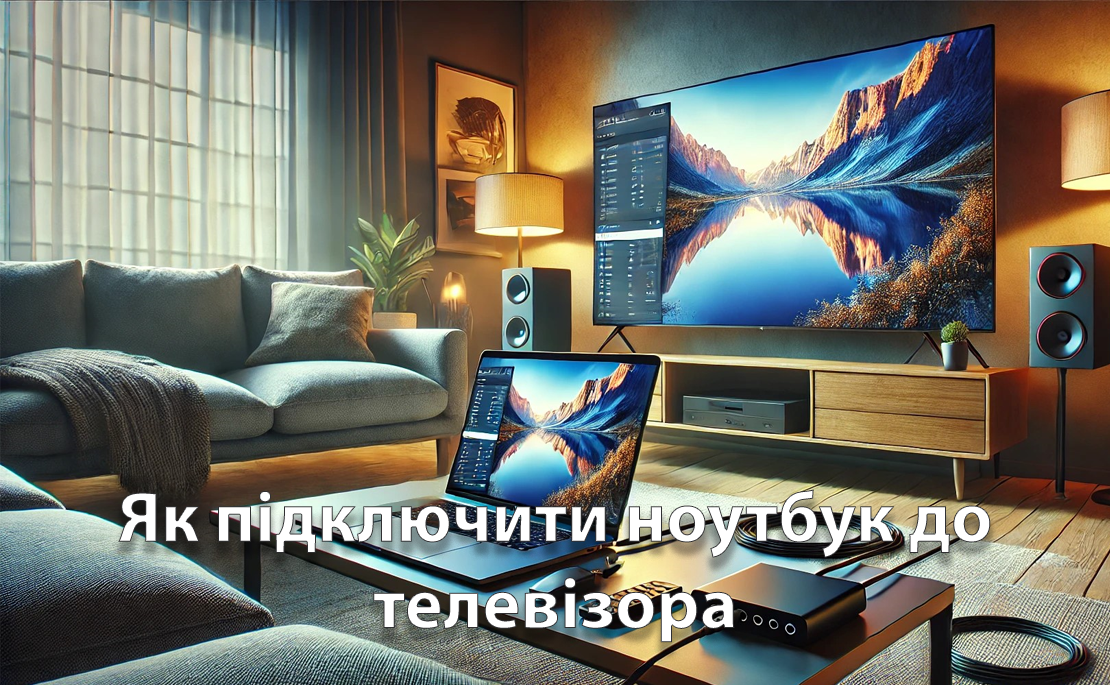
Підключення ноутбука до телевізора — чудовий спосіб використовувати великий екран для роботи, навчання або розваг. Також це зручно для ігор, коли хочеться зануритися в процес із якісною картинкою. Однак вибір способу підключення залежить від технічних характеристик ноутбука та телевізора. Існують різні методи підключення, кожен із яких має свої переваги та недоліки. Важливо знати, який спосіб підходить саме вам, і як правильно налаштувати обладнання, щоб уникнути поширених проблем.
Способи підключення ноутбука до телевізора
Кабельне підключення через HDMI
HDMI (High-Definition Multimedia Interface) — найзручніший і найпоширеніший спосіб підключення ноутбука до телевізора. HDMI забезпечує передачу як зображення, так і звуку, що робить його ідеальним для роботи, перегляду фільмів чи ігор.
Покрокова інструкція:
- Перевірте, чи є HDMI-порт на ноутбуці та телевізорі.
- Підключіть один кінець кабелю до ноутбука, інший — до телевізора.
- На телевізорі виберіть джерело сигналу (HDMI 1, HDMI 2 тощо).
- На ноутбуці відкрийте налаштування екрана та оберіть режим дублювання або розширення.
| Переваги | Недоліки |
| Якісне зображення і звук | Необхідність кабелю |
| Підтримка високої роздільної здатності | Залежність від розташування пристроїв |
| Простота налаштування |
Кабельне підключення через VGA або DVI
VGA і DVI — це варіанти для підключення старіших пристроїв. VGA передає лише зображення, тому для звуку потрібен окремий кабель.
Як підключити:
- Використовуйте VGA-кабель для зображення та аудіокабель для звуку.
- Якщо ваш ноутбук підтримує DVI, це забезпечить кращу якість зображення.
| Переваги | Недоліки |
| Сумісність із застарілими пристроями | Не підтримує звук через кабель |
| Доступна вартість кабелів | Нижча якість зображення порівняно з HDMI |
Бездротове підключення через Miracast або Wi-Fi
Miracast і Wi-Fi Direct дозволяють передавати екран ноутбука на телевізор без кабелів. Це зручно для трансляції відео чи презентацій, але може викликати затримки сигналу під час ігор. Якщо зображення завмирає або затримується, можливо, вам потрібно покращити якість Wi-Fi-з’єднання.
Як налаштувати:
- Переконайтеся, що ваш телевізор і ноутбук підтримують Miracast.
- У налаштуваннях ноутбука знайдіть функцію “Дублювання екрана”.
- Знайдіть ваш телевізор у списку доступних пристроїв і підключіться до нього.
| Переваги | Недоліки |
| Відсутність кабелів | Можливі затримки сигналу |
| Простота підключення | Залежність від якості Wi-Fi |
| Зручність для мобільних пристроїв |
Використання Smart TV додатків
Якщо у вас Smart TV, можна використовувати спеціальні додатки для трансляції екрана. Наприклад, Google Cast, AirPlay (для macOS), або DLNA.
Що потрібно зробити:
- Завантажте необхідний додаток на телевізор.
- Підключіть ноутбук і телевізор до однієї мережі Wi-Fi.
- У додатку на ноутбуці або телевізорі оберіть функцію “Дублювання екрана”.
Налаштування після підключення
Налаштування зображення
Після підключення важливо вибрати правильну роздільну здатність у налаштуваннях ноутбука. Зазвичай телевізори підтримують Full HD (1920×1080) або 4K. Якщо зображення виглядає розмитим або обрізаним, змініть параметри через меню налаштувань екрана.
Налаштування звуку
Щоб звук відтворювався на телевізорі, у налаштуваннях звуку ноутбука виберіть телевізор як основний пристрій виводу звуку. Якщо звук не працює, перевірте, чи підтримує кабель передачу аудіо.
Поширені проблеми та способи їх вирішення
Відсутність сигналу на телевізорі
Часто це виникає через неправильно обране джерело сигналу. На телевізорі потрібно обрати той HDMI-вхід, до якого підключено кабель. Якщо сигнал все одно відсутній, перевірте, чи кабель щільно вставлений у порти ноутбука і телевізора. У разі пошкодження кабелю спробуйте замінити його.
Затримки під час бездротового підключення
Для мінімізації затримок важливо використовувати якісне Wi-Fi-з’єднання. Якщо маршрутизатор підтримує частоту 5 ГГц, переключіться на неї. Вона забезпечує меншу затримку в передачі сигналу. Також варто уникати одночасного використання Wi-Fi іншими пристроями.
Телевізор не підтримує Miracast
Деякі телевізори, навіть із функцією Smart TV, можуть не підтримувати Miracast. У такому разі використовуйте додаткові пристрої, як-от адаптери Miracast або Chromecast, для забезпечення бездротового підключення.
Низька якість зображення
Ця проблема зазвичай виникає через використання неякісних кабелів або адаптерів. Оберіть кабелі, які підтримують роздільну здатність вашого телевізора. Якщо використовується VGA, враховуйте, що цей тип з’єднання не забезпечує якісної передачі зображення на великий екран.
Звук продовжує відтворюватися через ноутбук
Якщо звук не переходить на телевізор після підключення через HDMI, перевірте налаштування звуку в операційній системі. У Windows, наприклад, телевізор потрібно вручну обрати як основний пристрій у меню “Вивід звуку”.
Підключення ноутбука до телевізора — це зручний спосіб розширити функціональність вашої техніки. Кабельні способи, як-от HDMI, забезпечують якісну передачу зображення і звуку, тоді як бездротові рішення пропонують більше свободи. Вибір методу залежить від ваших технічних можливостей і потреб. Дотримуючись інструкцій та порад, ви зможете насолоджуватися комфортним переглядом фільмів, ігор або роботою на великому екрані без зайвих проблем.

Відповідей немає