
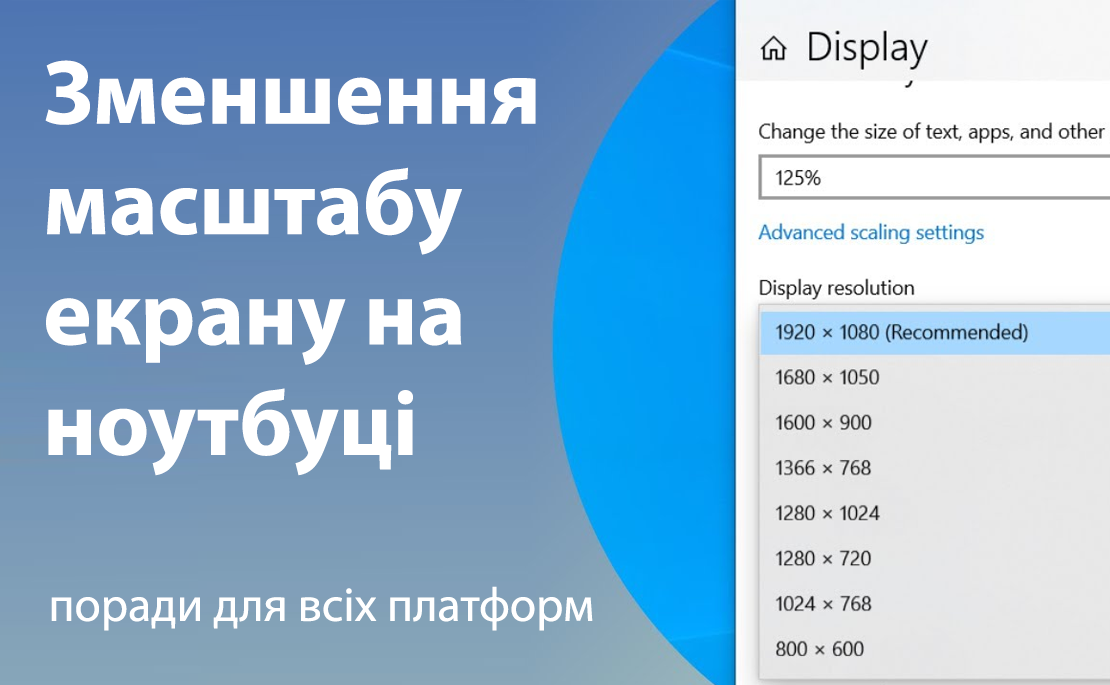
Зменшення масштабу екрану на ноутбуці — це корисна функція, яка дозволяє оптимізувати роботу залежно від потреб користувача. Вона може бути корисною, коли потрібно вмістити більше інформації на екрані, зробити текст і зображення меншими, або ж адаптувати розмір елементів до великого монітора.
Що таке масштаб екрану і як він впливає на роботу
Основні поняття масштабу екрану
Масштаб екрану визначає, як елементи інтерфейсу виглядають на дисплеї. Наприклад, масштаб у 100% означає стандартний розмір елементів, тоді як 125% збільшує їх, а 75% — зменшує. Важливо відрізняти зміну масштабу від роздільної здатності: масштабування впливає лише на розмір елементів, а не на чіткість зображення.
Як масштаб впливає на комфорт роботи
Зменшений масштаб дозволяє вмістити більше інформації на екрані, що особливо корисно для роботи з таблицями, графіками чи багатовіконними задачами. Водночас збільшений масштаб зручний для читання тексту, перегляду зображень або роботи на невеликих екранах.
Як зменшити масштаб екрану на різних операційних системах
Windows
У Windows зменшення масштабу можна виконати кількома способами:
- Гарячі клавіші. Натисніть Ctrl + “-” для зменшення масштабу у відкритому вікні чи браузері. Для повернення до стандартного масштабу використовуйте Ctrl + 0.
- Параметри дисплея. Перейдіть до “Параметри” → “Система” → “Дисплей”. У розділі “Масштаб і розмітка” виберіть потрібний відсоток (наприклад, 100%, 75%).
- Масштаб у браузерах. У Google Chrome чи Microsoft Edge відкрийте меню налаштувань і змініть масштаб сторінки у відповідному розділі.
macOS
На пристроях Apple масштабування виконується через системні налаштування:
- System Preferences. Відкрийте меню “System Preferences” → “Displays” і виберіть пункт “Scaled”. У меню ви зможете обрати менший розмір елементів для зменшення масштабу.
- Гарячі клавіші. Використовуйте Command + “-” для зменшення масштабу у браузері чи інших програмах.
- Safari. У меню “View” можна змінювати масштаб веб-сторінок.
Linux
На дистрибутивах Linux, таких як Ubuntu чи Mint, масштабу можна досягти через налаштування дисплея:
- Параметри системи. У меню “Display Settings” виберіть рівень масштабування, який підходить для вашого екрану.
- Комбінації клавіш. У деяких дистрибутивах доступні комбінації на кшталт Ctrl + “-” для швидкої зміни масштабу в програмах.
Як змінити масштаб лише в окремих програмах
Браузери
У браузерах, таких як Chrome, Firefox або Safari, масштаб змінюється окремо для кожної сторінки. Натисніть Ctrl + “-” (або Command + “-” на macOS) для зменшення масштабу веб-сторінки. У налаштуваннях можна встановити масштаб за замовчуванням для нових вкладок.
Документ-орієнтовані програми
У Word, Excel та Google Docs зменшити масштаб можна через панель інструментів: виберіть потрібний відсоток або скористайтеся гарячими клавішами Ctrl + Scroll Down для зменшення.
Графічні програми та редактори
У Photoshop чи Figma масштабування дозволяє працювати з дрібними деталями. Використовуйте Alt + Scroll Down або відповідні інструменти на панелі управління.
Типові проблеми при зміні масштабу та їх вирішення
- Нечітке зображення після зміни масштабу. Якщо елементи виглядають розмитими, перевірте роздільну здатність екрану. Вона має відповідати рекомендаціям для вашого дисплея.
- Некоректне відображення програм. Деякі старі програми можуть не підтримувати змінений масштаб. У таких випадках поверніться до стандартних налаштувань або оновіть додаток.
- Проблеми з другим монітором. Якщо ви працюєте з кількома дисплеями, переконайтеся, що масштабування налаштоване для кожного з них окремо через параметри системи.
Поради для комфортного налаштування масштабу
- Вибирайте масштабування, яке відповідає вашій роботі: зручність роботи з текстом може вимагати збільшеного масштабу, тоді як для таблиць чи графіків краще підійде зменшений.
- Якщо часто працюєте з різними екранами, використовуйте програми на кшталт DisplayFusion для гнучкого налаштування масштабу.
- Не змінюйте масштаб занадто різко — адаптація до нових налаштувань займає певний час.
Масштаб екрану впливає на зручність роботи з ноутбуком і продуктивність користувача. Зменшення масштабу дозволяє вмістити більше інформації на дисплеї, що особливо корисно для роботи з таблицями, графіками чи веб-дизайном. Використовуйте інструменти операційної системи та окремих програм, щоб досягти оптимального результату. Експериментуйте з налаштуваннями та знаходьте ідеальний баланс для своєї роботи!

Відповідей немає