
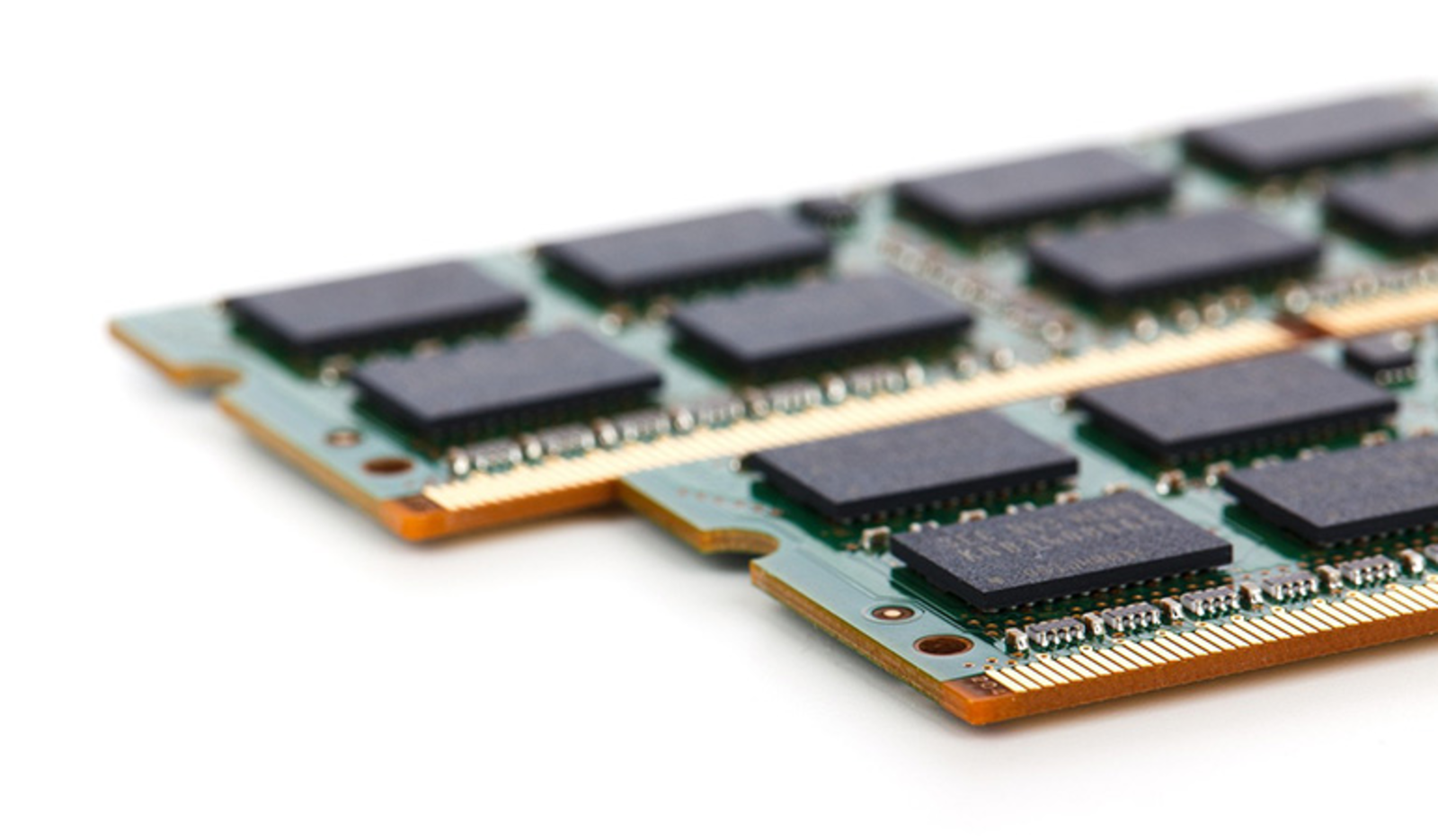
Оперативна пам’ять (RAM) — це одна з ключових складових продуктивності комп’ютера. Вона відповідає за тимчасове зберігання даних і програм під час роботи системи. Чим більше оперативної пам’яті, тим швидше ПК обробляє задачі, краще працює з великими файлами та кількома одночасними програмами.
Навіщо збільшувати оперативну пам’ять
Додатковий обсяг RAM впливає на роботу ПК у кількох напрямках:
- Покращення багатозадачності. Ви можете відкривати більше програм одночасно без уповільнення.
- Прискорення ігор. Сучасні ігри вимагають від 8 до 32 ГБ RAM, особливо для високих графічних налаштувань.
- Робота з великими файлами. Монтаж відео, редагування фото у Photoshop, 3D-моделювання — все це потребує значної оперативної пам’яті.
- Зменшення використання віртуальної пам’яті. Коли RAM недостатньо, Windows використовує файл підкачки на жорсткому диску, що значно повільніше.
- Покращення стабільності системи. При нестачі пам’яті ПК може «тормозити», зависати або випадково закривати програми.
Як перевірити поточний обсяг оперативної пам’яті
Перед тим, як збільшувати RAM, потрібно знати, скільки пам’яті у вас вже є і скільки підтримує материнська плата.
Windows
- Натисніть Ctrl + Shift + Esc, щоб відкрити Диспетчер завдань.
-
- Перейдіть на вкладку Продуктивність → Пам’ять.
- Тут відображено загальний обсяг, швидкість і кількість встановлених модулів.
Mac
- Відкрийте меню → Про цей Mac.
- Перейдіть на вкладку Пам’ять.
- Тут буде показано встановлені планки і загальний обсяг RAM.
Типи оперативної пам’яті
Перед покупкою нових планок потрібно розуміти, які типи RAM існують:
- DDR3 — старий стандарт, використовується у старих ПК.
- DDR4 — сучасний стандарт для більшості ПК, оптимальна швидкість і ціна.
- DDR5 — новий стандарт для високопродуктивних систем, дорожчий, з більшою швидкістю передачі даних.
Також зверніть увагу на швидкість пам’яті (MHz) та латентність (CL): чим вище швидкість і нижча латентність, тим краще продуктивність.
Перевірка сумісності
Перш ніж купувати RAM, потрібно переконатися, що нові модулі сумісні з вашим ПК:
- Максимальний обсяг, підтримуваний материнською платою. Цю інформацію можна знайти у специфікації плати або на сайті виробника.
- Тип DDR. Не можна вставляти DDR4 у слот для DDR3.
- Швидкість і латентність. Бажано, щоб нові планки відповідали параметрам вже встановлених, інакше система автоматично знизить швидкість до найповільнішого модуля.
- Фізичний розмір. Для ноутбуків важливий формат SO-DIMM, для стаціонарних ПК — DIMM.
Додавання оперативної пам’яті: покрокова інструкція
Для стаціонарного ПК
- Вимкніть комп’ютер і від’єднайте його від мережі.
- Відкрийте корпус і знайдіть слоти для RAM на материнській платі.
- Вставте новий модуль у вільний слот під кутом близько 45°, потім защіпніть фіксатори.
- Закрийте корпус, підключіть ПК і увімкніть його.
- Перевірте, чи система розпізнала нову пам’ять (через BIOS або диспетчер завдань).
Для ноутбука
- Вимкніть ноутбук і зніміть батарею (якщо можливо).
- Знайдіть кришку для доступу до RAM (зазвичай знизу).
- Обережно вставте новий модуль у слот і защіпніть його.
- Закрийте кришку і ввімкніть ноутбук.
- Перевірте сумісність у системі.
Налаштування BIOS
Іноді нові модулі RAM потрібно активувати у BIOS/UEFI:
- Увійдіть у BIOS, натискаючи Delete, F2 або іншу клавішу під час завантаження.
- Перевірте розділ Memory або System Information, щоб побачити розпізнані модулі.
- При потребі увімкніть профілі XMP (для Intel) або DOCP (для AMD), щоб пам’ять працювала на заявленій швидкості.
Оптимізація використання оперативної пам’яті у Windows
Навіть після збільшення RAM корисно оптимізувати її використання:
- Закривайте непотрібні програми у фоні.
- Використовуйте Диспетчер завдань → Автозавантаження, щоб вимкнути зайві програми при старті.
- Перевіряйте наявність вірусів і шкідливих процесів, які можуть «їсти» пам’ять.
- За потреби збільште файл підкачки для додаткової віртуальної пам’яті.
Вибір RAM
- Більше – не завжди краще. Для офісної роботи 8–16 ГБ достатньо, для ігор і монтажу відео — 16–32 ГБ, для професійних робочих станцій — 64 ГБ і більше.
- Однорідні комплекти. Краще купувати RAM у комплекті двох або чотирьох планок однакового виробника і моделі, щоб уникнути проблем сумісності.
- Швидкість і таймінги. Для ігор та відеомонтажу важлива швидкість. Для звичайної роботи достатньо базових параметрів.
- Якість виробника. Відомі бренди (Corsair, Kingston, Crucial, G.Skill, HyperX) гарантують стабільну роботу та довгу гарантію.
- Перевірка перед покупкою. Використовуйте сайти типу Crucial System Scanner або PCPartPicker, щоб підібрати сумісні модулі.
Ризики і типові помилки
- Вставка RAM у невідповідний слот або неправильний тип.
- Несумісність нових і старих модулів.
- Перевищення максимального обсягу, підтримуваного материнською платою.
- Використання дешевої пам’яті з сумнівних джерел.
Щоб уникнути проблем, завжди перевіряйте специфікацію материнської плати і купуйте RAM від перевірених виробників.
Підсумок
Збільшення оперативної пам’яті — один із найефективніших способів підвищити продуктивність ПК. Правильний вибір типу, обсягу, швидкості та сумісності дозволяє поліпшити багатозадачність, швидкість ігор, роботу з великими файлами та стабільність системи.

Відповідей немає